

Tableau gratuit pour rembourser ses dettes dans Excel, Google Sheets et Numbers
En bref
Ce tableau Excel pour rembourser vos dettes est un fichier .xlsx gratuit. À partir de vos dettes, 10 au maximum, et de votre budget mensuel, il établit un plan mois par mois selon la méthode boule de neige ou avalanche. Il fonctionne dans Excel, Google Sheets et Apple Numbers.
Le fichier s’ouvre sur un exemple de trois dettes pour 12 100 € au total et un budget de 475 € par mois. Avec la boule de neige, tout est remboursé en 29 mois et vous payez 1 107,42 € d’intérêts. L’avalanche prend aussi 29 mois et coûte 1 062,41 € d’intérêts.
Pour suivre vos dettes avec ce tableau, mettez à jour vos soldes chaque mois. Il recalcule votre date de fin des dettes.
- Gratuit, sans inscription
- Pour Excel, Google Sheets et Numbers
- Exact au centime, comme notre simulateur
 Gratuit, sans inscription
Télécharger le tableau
Téléchargez ici le tableau Excel gratuit au format .xlsx (325 Ko), sans inscription et sans e-mail.
 Télécharger (.xlsx, 325 Ko)
Vous pouvez aussi créer votre plan dans le simulateur de remboursement de dettes gratuit et le télécharger. Sous le résultat, choisissez « Télécharger le tableau » pour enregistrer le plan en fichier CSV.
- Dettes
- Jusqu’à 10 dettes
- Méthodes
- Boule de neige ou avalanche, à choisir dans une cellule
- Résultats
- Mois de fin des dettes, intérêts totaux et, pour chaque dette, mois de remboursement et intérêts
- Feuille « Calendrier »
- Paiement, intérêts et solde de chaque dette, jusqu’à 360 mois
- Format
- Montants en euros comme 12 345,67 €, dates au format JJ/MM/AAAA, impression en A4
La feuille « Plan »
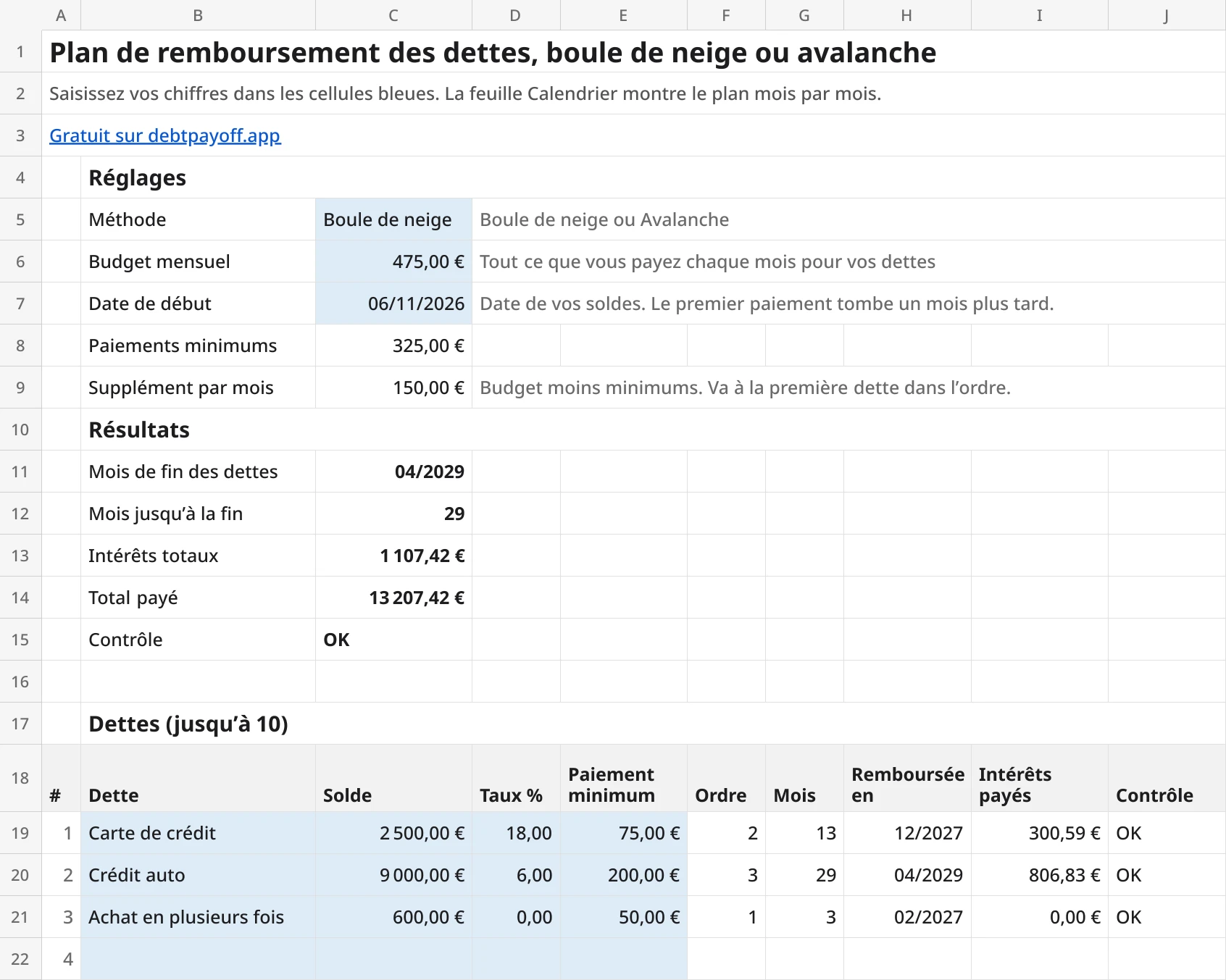
Le fichier s’ouvre avec trois dettes d’exemple et un budget de 475 € par mois, soit 150 € de plus que les paiements minimums. Avec la boule de neige, tout est remboursé en 29 mois et vous payez 1 107,42 € d’intérêts. L’avalanche prend aussi 29 mois et coûte 1 062,41 €, soit 45,01 € de moins.
| Dette | Solde | Taux d’intérêt | Paiement minimum |
|---|---|---|---|
| Carte de crédit | 2 500 € | 18 % | 75 € |
| Crédit auto | 9 000 € | 6 % | 200 € |
| Achat en plusieurs fois | 600 € | 0 % | 50 € |
Comment ouvrir le fichier dans Excel, Google Sheets ou Numbers
- Microsoft Excel Ouvrez le fichier. Si Excel ouvre le fichier en mode protégé, cliquez sur « Activer la modification » pour que la feuille puisse se recalculer.
- Google Sheets Ouvrez une nouvelle feuille de calcul, cliquez sur « Fichier », puis sur « Importer », et sélectionnez le fichier.
- Apple Numbers Téléchargez le fichier sur votre iPhone, iPad ou Mac et ouvrez-le dans Numbers, qui le convertit en feuille de calcul Numbers.
Saisissez vos chiffres dans les cellules bleues de la feuille « Plan ». La feuille « Calendrier » calcule chaque mois pour vous.
Ce que signifie chaque colonne
Ce que vous saisissez
- Méthode
- Boule de neige rembourse d’abord le solde le plus faible. Avalanche rembourse d’abord la dette au taux d’intérêt le plus élevé.
- Budget mensuel
- Tout ce que vous pouvez payer chaque mois pour vos dettes, paiements minimums compris.
- Date de début
- La date de vos soldes. Si vous ne saisissez rien, la date du jour est utilisée. Le premier paiement tombe un mois plus tard.
- Dette, Solde
- Le nom de chaque dette et le montant dû aujourd’hui.
- Taux %
- Le taux d’intérêt annuel. Pour 12,5 %, saisissez 12,5.
- Paiement minimum
- Le paiement mensuel demandé par votre prêteur.
Ce que calcule le tableau
- Supplément par mois
- Votre budget moins tous les paiements minimums. Ce montant va à la première dette dans l’ordre.
- Ordre
- La dette qui reçoit le supplément en premier, puis la suivante, et ainsi de suite.
- Mois, Remboursée en
- Le nombre de mois pour rembourser chaque dette et le mois où elle est remboursée.
- Intérêts payés
- Les intérêts que coûte chaque dette jusqu’à son remboursement.
- Mois de fin des dettes
- Le mois où vous remboursez la dernière dette, avec les intérêts totaux et le total payé.
- Contrôle
- OK, ou ce qu’il faut changer, par exemple un paiement minimum qui ne couvre pas les intérêts du mois.
- Feuille « Calendrier »
- Une ligne par mois avec le paiement, les intérêts et le solde de chaque dette. La colonne « Reporté » montre les paiements minimums des dettes remboursées, qui vont maintenant à la suivante.
Comment le tableau fait ses calculs
- Les intérêts du mois sont le solde multiplié par le taux d’intérêt, divisé par 12 et arrondi au centime.
- Chaque dette reçoit son paiement minimum. La première dette de l’ordre reçoit aussi le supplément.
- Quand une dette est remboursée, son paiement minimum passe à la dette suivante à partir du mois d’après.
- Le dernier mois d’une dette, vous ne payez que ce qu’il en reste. Le surplus ne va pas à une autre dette ce mois-là.
- La boule de neige classe par solde, du plus faible au plus élevé. En cas d’égalité, le taux le plus élevé passe en premier. L’avalanche classe par taux, du plus élevé au plus faible. En cas d’égalité, le solde le plus faible passe en premier.
Nous avons comparé le fichier à notre simulateur de remboursement de dettes sur 1 402 plans de 1 à 10 dettes. Chaque paiement, chaque montant d’intérêts et chaque solde concordent au centime, tous les mois. La seule différence est la durée maximale. Le tableau planifie jusqu’à 360 mois (30 ans), et la cellule « Contrôle » vous prévient si un plan dure plus longtemps.
Le même plan sans tableur
Debt Payoff Planner: Tracker est une app pour iPhone et Android qui établit le même plan en boule de neige ou en avalanche et enregistre chaque paiement. Elle est gratuite jusqu’à 3 dettes, sans compte et sans connexion bancaire. Premium est facultatif. Sur iPhone, c’est un abonnement, mensuel ou annuel. Sur Android, Lifetime Premium est un achat unique, et les plans boule de neige et avalanche sont Premium. Sur iPhone, l’estimation est gratuite, et comparer les méthodes ou voir l’ordre exact de remboursement nécessite Premium. Vous trouverez l’app sur l’App Store et sur Google Play.
Debt Payoff Planner: Tracker (ID App Store 6744280524) n’est pas la même app que Debt Payoff Planner & Tracker d’OxbowSoft (ID App Store 1009323715).
Questions
Toutes les questions
Le tableau Excel est-il gratuit ?
Oui. Vous le téléchargez sur cette page, sans inscription, sans e-mail et sans compte.
Fonctionne-t-il avec Excel en français ?
Oui. Un fichier .xlsx enregistre toujours ses formules dans le même format, et Excel les affiche dans votre langue, par exemple SI à la place de IF. Les montants s’affichent selon les réglages de votre Excel, par exemple 12 345,67 €.
Fonctionne-t-il aussi avec Google Sheets et Apple Numbers ?
Oui. Le tableau n’utilise que des fonctions courantes, comme SI, MIN, ARRONDI, SOMME, NB.SI et MOIS.DECALER, présentes dans Excel, Google Sheets et Numbers.
Pourquoi mon résultat diffère-t-il de celui d’un autre tableau ?
Les tableaux diffèrent surtout sur deux règles. Certains arrondissent les intérêts autrement. D’autres passent la part non utilisée d’un paiement à la dette suivante le mois même. Ce tableau arrondit les intérêts au centime chaque mois et reporte les paiements libérés à partir du mois suivant, comme notre simulateur.
Puis-je planifier plus de 10 dettes ?
Pas avec ce fichier. Le simulateur de remboursement de dettes de ce site s’arrête lui aussi à 10 dettes. Dans l’app iPhone, le nombre de dettes est illimité avec Premium.
Que se passe-t-il si un paiement minimum ne couvre pas les intérêts ?
La cellule « Contrôle » et la colonne « Contrôle » affichent une alerte. Augmentez ce paiement minimum. Le plan ne fonctionne que si chaque paiement dépasse les intérêts mensuels de sa dette.
Dans quelle devise le tableau calcule-t-il ?
Les montants sont au format euro, mais le calcul vaut pour toutes les devises. Pour en utiliser une autre, changez le format de nombre des cellules.
Quand demander de l’aide
Si vos paiements dépassent ce que vous pouvez payer chaque mois, contactez un service gratuit d’aide aux personnes endettées dans votre pays. Un conseiller peut examiner avec vous votre budget et vos dettes.
Si vos soucis d’argent vous mettent en détresse, appelez le numéro d’urgence de votre pays.
À lire ensuite
Tous les guides- Simulateur de remboursement de dettes Comparez les méthodes boule de neige et avalanche avec vos soldes, vos taux d’intérêt et vos paiements mensuels.
- Suivi des dettes à imprimer (PDF) Deux pages A4. 10 dettes, 24 mois et 50 cases à colorier.
- Défi à imprimer pour rembourser ses dettes (PDF) Une page avec un thermomètre et 100 cases à colorier. Pour n’importe quel montant.


